# O Editor Dreambooks
## Todas as ferramentas de personalização, num só lugar — no computador ou no telemóvel. Descobre tudo o que podes fazer antes de começares.
UM EDITOR, DOIS DISPOSITIVOS
#### Começa num, continua no outro
O Editor Dreambooks funciona no computador e no telemóvel, com o mesmo projeto sempre sincronizado na tua conta. Começaste a personalizar no autocarro, no telemóvel? Continua mais tarde no computador. Preferes o inverso? Também funciona.
Cada dispositivo tem os seus pontos fortes — no computador tens acesso a todas as ferramentas; no telemóvel, à rapidez de resolver tudo em poucos minutos. Mais abaixo explicamos exatamente o que está disponível em cada um.
FUNCIONALIDADES GERAIS
#### A barra de ferramentas, de cima a baixo
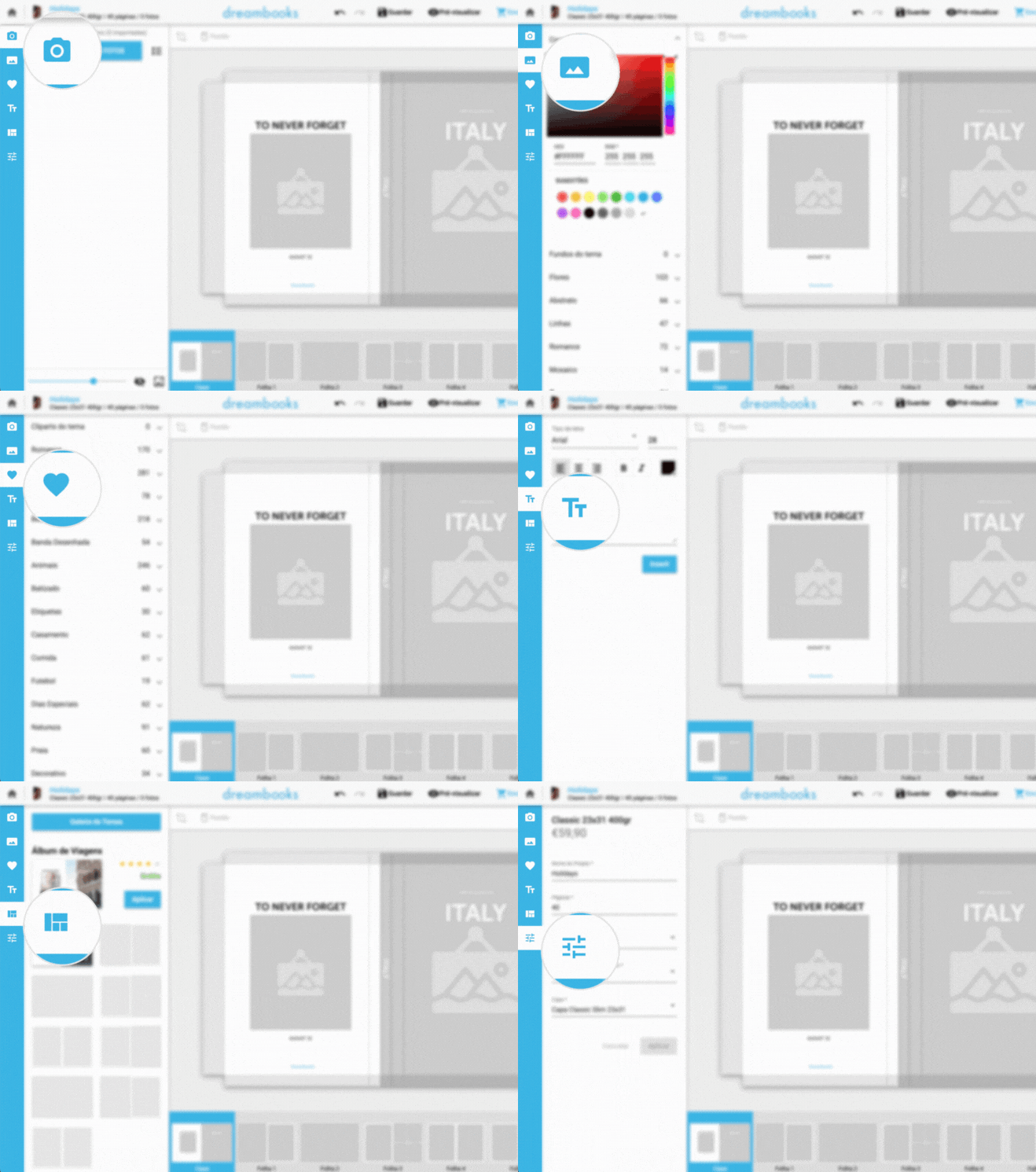
Estas são as seis ferramentas principais, sempre visíveis do lado esquerdo do editor.
Fotos
Vê as fotos que já importaste para o projeto e importa mais sempre que precisares.
Fundos
Adiciona um fundo colorido ou um padrão, organizados por diferentes temáticas.
Cliparts
Adiciona cliparts e formas ao projeto, organizados por categorias temáticas.
Texto
Escolhe o tipo de letra, cor, tamanho e alinhamento do texto que adicionares.
Temas
Consulta a galeria de temas e escolhe um, caso não o tenhas feito ao iniciar o projeto.
Opções
Altera as configurações do projeto, como o nome atribuído e outras opções do produto.
FOTOGRAFIAS
#### Redimensiona e enquadra com um clique
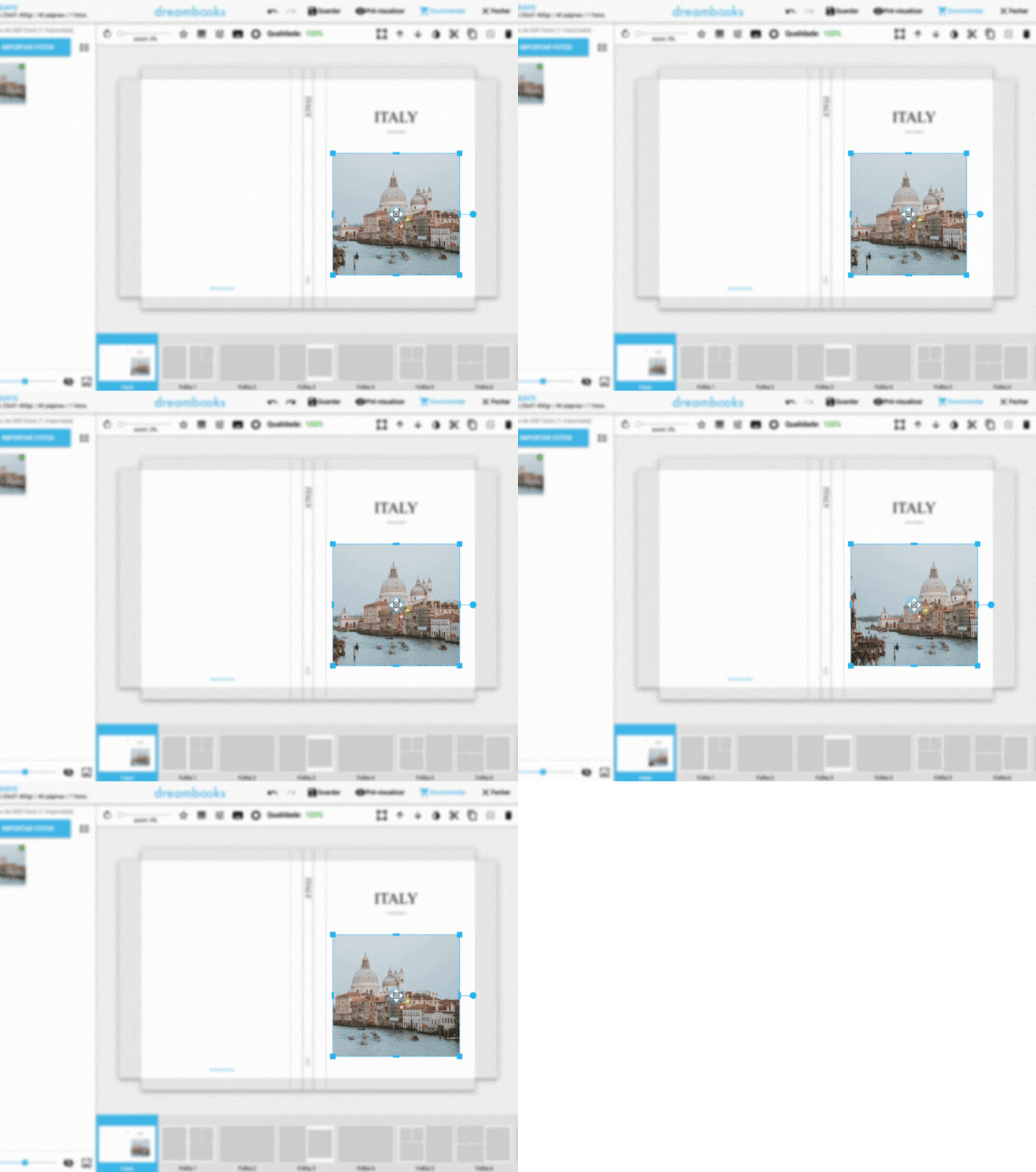
Depois de posicionares uma foto no projeto, clica diretamente nela para veres as opções de edição.
Arrasta as margens azuis para alterar o tamanho, ou usa as setas no centro da fotografia para ajustar o enquadramento — sem precisares de sair da página.
BARRA DE EDIÇÃO
#### Ferramentas avançadas
Ao selecionares uma foto ou elemento, esta barra dá-te controlo total sobre ele.
Eliminar
Remove a foto ou elemento selecionado do projeto.
Copiar e colar
Copia um elemento e cola-o onde quiseres — a opção de colar só se ativa depois de copiares.
Cortar
Corta a foto e cola-a onde pretenderes, usando a mesma ferramenta de colar.
Opacidade
Adiciona transparência à fotografia selecionada.
Camadas
Traz para cima ou envia para baixo, para controlares que elementos se sobrepõem numa montagem.
Ajuste manual
Define o tamanho exato da foto inserindo as dimensões diretamente.
BARRA DE EDIÇÃO
#### Outras ferramentas importantes
Estas ferramentas ajudam-te a afinar cada detalhe antes de encomendar.
Índice de qualidade
Consulta sempre este indicador — recomendamos um valor nunca inferior a 80% para garantir a máxima qualidade de impressão.
Sombras
Adiciona sombreado às fotografias, com 3 intensidades disponíveis — de mais ténue a mais carregada.
Definir como fundo
Seleciona uma foto e aplica-a diretamente como fundo do projeto.
Ajustes de cor
Aplica filtros como preto e branco ou sépia, e ajusta brilho, contraste e saturação.
Rebordo
Define espessura, cor e cantos arredondados. Aplica a formatação a todas as fotos do projeto de uma só vez.
Forma
Dá forma às tuas fotos — redonda, coração, hexágono e muitas outras.
Zoom
Aumenta ou diminui a proximidade da vista, arrastando o cursor da barra.
Rotação
Altera a orientação das imagens no sentido do ponteiro do relógio.
EDITOR MOBILE
#### Cria e encomenda a partir do telemóvel
A maioria das tuas fotografias está no telemóvel — por isso o Editor Mobile foi pensado para ser simples e direto.
01
Importa
Da galeria do telemóvel, de outros projetos Dreambooks, do Facebook ou do Google Fotos.
02
Enquadra
Clica na foto e depois no ícone de ajustar para aumentar, diminuir e posicionar como quiseres.
03
Finaliza
Indica a morada de entrega e escolhe o método de pagamento. Recebes em poucos dias.
QUAL USAR
#### Computador ou telemóvel — o que está disponível em cada um
| | PREÇO | TELEMÓVEL |
|---|---|---|
| Fotos por produto | Múltiplas | Apenas 1 |
| Biblioteca de temas | ✓ | - |
| Autopaginação automática | ✓ | - |
| Ferramentas avançadas de edição | ✓ | Limitadas |
| Comprar Voucher | ✓ | - |
| Finalizar encomenda | ✓ | - |
Podes sempre começar num dispositivo e terminar no outro — o projeto fica guardado na tua conta.
VAI MAIS LONGE
#### Duas ferramentas que combinam com a Autopaginação
Autopaginação AI
O teu álbum, pronto num clique. A Autopaginação AI distribui automaticamente as tuas fotografias num álbum completo e equilibrado. Tu só dás o toque final — ou não precisas de dar nenhum.
[ Conhecer a Autopaginação ](https://home.dreambooks.es/paginacao-ai)
Partilha de Projetos
Antes de encomendar, partilha o resultado com família, amigos ou clientes. Recebem uma pré-visualização, comentam e aprovam.
[ Conhecer a Partilha de Projetos ](https://home.dreambooks.es/ferramenta-partilha-projetos)
Perguntas Frequentes
#### Dúvidas sobre o Editor
Quantas fotos posso colocar em cada produto no telemóvel? Ao encomendares pelo smartphone só é possível colocar uma foto por produto. No computador, o limite depende do formato escolhido.
Posso iniciar um projeto no telemóvel e terminá-lo no computador? Sim. Também funciona ao contrário — começar no computador e terminar no telemóvel — desde que o produto esteja disponível na versão mobile.
Posso aplicar um tema através do smartphone? Não, a biblioteca de temas não está disponível no Editor Mobile. Se já tiveres o projeto finalizado, consegues encomendá-lo pelo smartphone na mesma.
Qual é o valor mínimo de qualidade recomendado para as fotos? Recomendamos que o índice de qualidade de cada foto não seja inferior a 80%, para garantir a melhor impressão possível.
Consigo aplicar o mesmo rebordo a todas as fotos de uma só vez? Sim. Ao definires o rebordo, escolhe a opção "aplicar a todas as fotos da folha ou projeto" e a formatação é aplicada automaticamente a todas.
O editor consegue organizar as fotos automaticamente? Sim, através da Autopaginação AI, disponível no computador. Importas as fotos e o projeto fica montado em segundos — depois personalizas o que quiseres.